Perlecta mengubah foto tabel di kertas — atau PDF — menjadi file .xlsx sungguhan: baris, kolom, dan judul kolom tetap di tempatnya.
Dan saat ragu pada sebuah sel, Perlecta tidak mengisinya asal-asalan: sel itu ditandai. Jadi Anda cukup memeriksa sel yang meragukan, bukan seluruh tabel.
Untuk ponsel Android. Mulai gratis: 5 pindaian uji coba, lalu 1 pindaian per hari selama 7 hari.
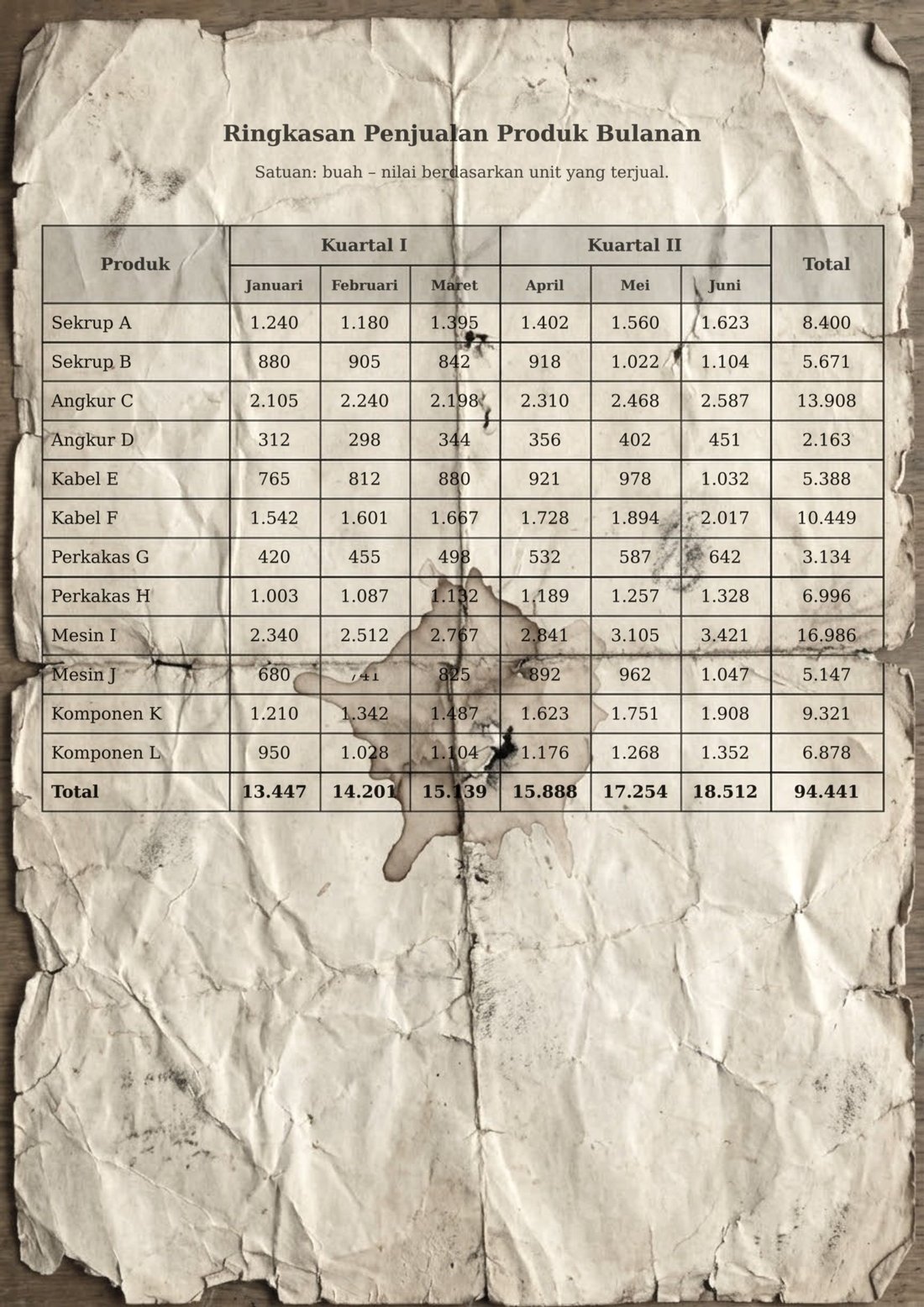
Kertas tua, kusut, dengan noda kopi. Begitulah kertas sungguhan; Perlecta dibuat untuk membacanya.
Sel yang bisa diklik, rumus yang berfungsi, kolom yang bisa diurutkan. Bisa dibuka di Microsoft Excel, Google Sheets, dan LibreOffice.
| Produk | Januari | Februari | Maret |
|---|---|---|---|
| Perkakas H | 1.003 | 1.087 | 1.132 |
| Mesin I | 2.340 | 2.512 | 2.767 |
| Mesin J | 680 | 741 | 825 |
| Komponen K | 1.210 | 1.342 | 1.487 |
| Komponen L | 950 | 1.028 | 1.104 |
Ilustrasi. Sel yang setengah tertutup noda ditandai agar Anda periksa sendiri, bukan muncul dengan angka karangan.
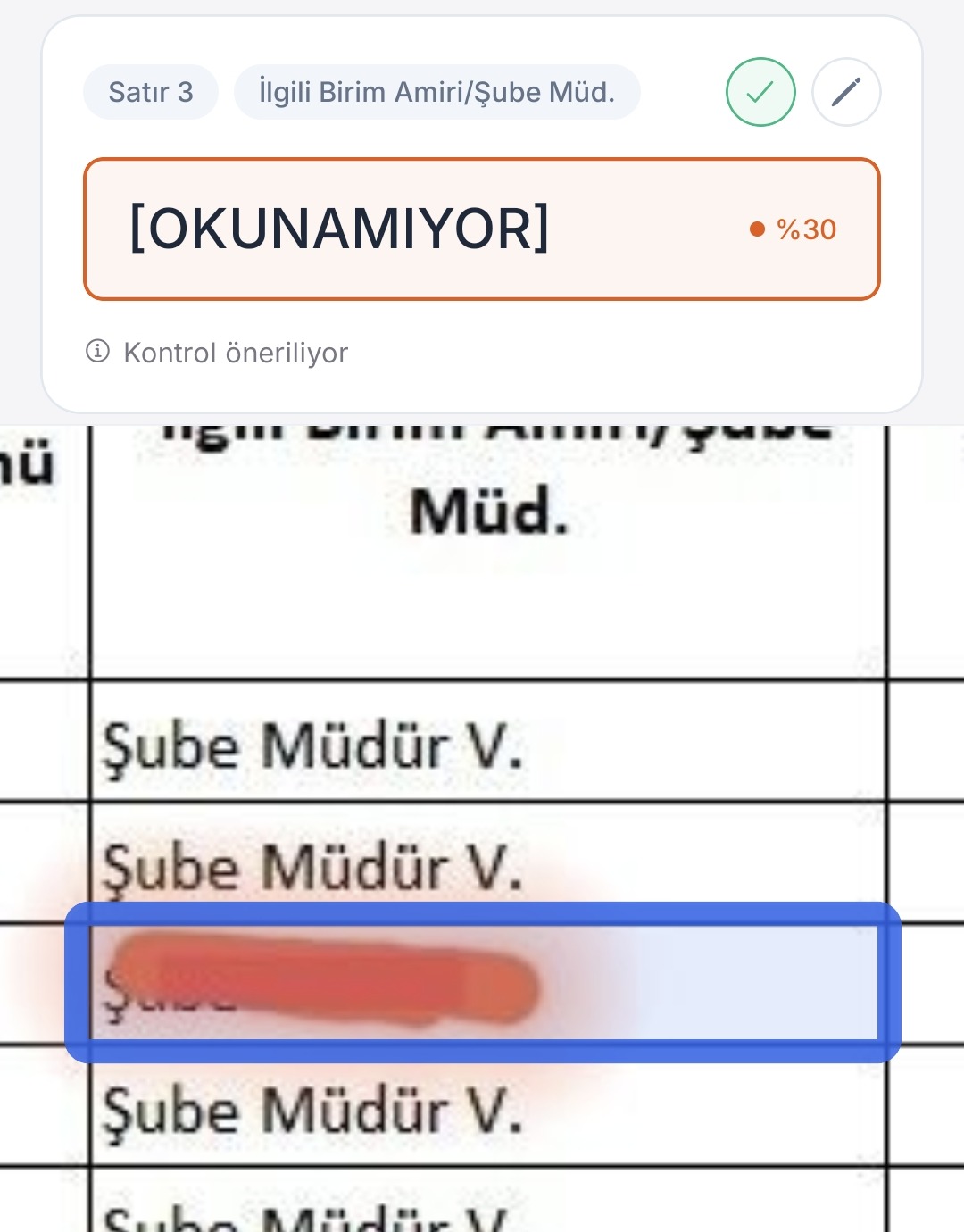
Ketuk sel yang ditandai, dan aplikasi menunjukkan titik persisnya di foto kertas. (Layar aplikasi dalam bahasa Turki, pasar pertamanya.)
Karena sel kosong terlihat. Sel karangan tidak.
Ikut mengisi bagian yang tidak terbaca dengan baik. Tabelnya tampak rapi, tetapi Anda tidak tahu berapa banyak nilai karangan di dalamnya. Akhirnya Anda memeriksa semuanya secara manual — dan aplikasi itu tidak menghemat apa pun.
Sel yang meragukan ditandai oranye, sel yang tidak terbaca ditandai merah. Anda cukup melihat yang ditandai. Pemeriksaan lima menit menjadi lima detik, dan Anda tahu data mana yang bisa dipercaya.
Faktur, rekening koran, daftar stok, lembar absensi… Cukup kamera ponsel, tanpa pemindai. Anda juga bisa memilih foto yang sudah ada atau file PDF.
Ketuk sel yang meragukan, dan aplikasi membawa Anda ke titik itu di foto aslinya. Tidak perlu kembali ke kertas untuk menghitung baris.
Hasilnya adalah file Excel (.xlsx) yang sepenuhnya bisa diedit. Anda juga bisa mengekspor ke Word, PDF, atau teks.
Baris, kolom, dan judul gabungan tersimpan persis seperti di kertas. Sel tidak tercampur satu sama lain.
Ketuk sel yang ditandai dan lihat bagian kertas mana yang sedang dibaca. Jika benar, konfirmasi; jika tidak, perbaiki.
Total, baris pajak, dan nomor pajak penerbit dicocokkan satu sama lain; yang tidak sesuai akan ditandai. Jika faktur memiliki kode QR resmi, kode itu juga dibaca dan dibandingkan dengan jumlah yang tercetak.
Kode QR faktur yang dibaca antara lain dari India, Spanyol, Portugal, Jerman, Meksiko, dan Türkiye. Semua diperiksa pada dokumen itu sendiri; kami tidak terhubung ke sistem otoritas pajak mana pun.
Struk, teks lepas, atau catatan: dokumen yang bukan tabel diubah menjadi tabel yang bisa diedit.
Ucapkan “pindahkan kolom tanggal ke depan”, dan tabel tersusun ulang dengan sendirinya.
Simpan hasilnya langsung ke Drive dan buka di Sheets atau Docs.
Perlecta hanya mengakses file yang dibuatnya sendiri di Drive Anda; file Anda yang lain tidak terlihat olehnya.
Di ketiga paket ini, dokumen Anda dibaca oleh mesin yang sama: paket yang lebih murah tidak berarti pembacaan yang lebih buruk. Ultra melangkah lebih jauh: setiap tabel dibaca oleh dua mesin independen, dan kedua hasil bacaan dibandingkan karakter demi karakter.
| Paket | Free | Starter | Pro | Ultra |
|---|---|---|---|---|
| Pindaian per bulan | 5 + 7 hari × 1 | 100 | 225 | 500 |
| Halaman dalam satu batch | 1 | 1 | 10 | 50 |
| Excel · Word · PDF · teks | ✓ | ✓ | ✓ | ✓ |
| Sel meragukan ditunjukkan di foto | ✓ | ✓ | ✓ | ✓ |
| Pemeriksa faktur (kode QR resmi) | — | — | ✓ | ✓ |
| Edit dengan suara atau teks · Google Drive | — | — | ✓ | ✓ |
| Kualitas pembacaan | Sama | Sama | Sama | Dua mesin + wasit |
Dan kami tidak menyembunyikannya. Hal paling berharga yang bisa disampaikan aplikasi gambar ke Excel adalah di mana ia kesulitan.
Tabel cetak bergaris, difoto dari depan. Ini keahlian utama kami.
Tulisan tangan, foto yang sangat miring, atau tabel tanpa garis. Lebih banyak sel ditandai untuk diperiksa: kami lebih baik bertanya kepada Anda daripada memberi nilai yang salah.
Saat melihat “akurasi 99%”, tanyakan dengan dokumen apa itu diukur. Janji kami berbeda: saat kami tidak yakin, kami tidak diam — kami menandainya.
Buka Perlecta, foto tabelnya (atau pilih foto atau PDF yang sudah ada), lalu tunggu beberapa detik. Periksa sel yang ditandai, jika ada, lalu unduh file .xlsx-nya.
Tidak. Cukup kamera ponsel.
Bisa. Ini file .xlsx sungguhan; bisa dibuka dan diedit di Microsoft Excel, Google Sheets, LibreOffice, dan program sejenis.
Silakan dicoba, tetapi jangan harapkan kualitas dokumen cetak. Pada tulisan tangan, lebih banyak sel ditandai untuk diperiksa, dan itu disengaja: kami tidak mencatat sebagai benar nilai yang tidak kami yakini.
Bisa. “1.240” dan “1.240,50” dibaca seperti di kertas dan masuk ke Excel sebagai angka, bukan teks.
Lewat Google Play › Langganan, kapan saja. Akses Anda tetap berlaku sampai akhir periode yang sudah dibayar.
info@perlecta.com — yang membalas adalah manusia.

Perlecta ada di Google Play. Unduh dan coba gratis.