Perlecta는 종이 표의 사진이나 PDF를 진짜 .xlsx 파일로 바꿔 줘요. 행, 열, 머리글이 종이와 같은 자리에 들어가요.
확실하지 않은 셀은 짐작으로 채우지 않고 표시해 둬요. 표 전체가 아니라 표시된 셀만 확인하면 돼요.
Android 휴대폰용. 무료로 시작하세요: 체험 스캔 5회, 그다음 7일 동안 매일 1회 스캔할 수 있어요.
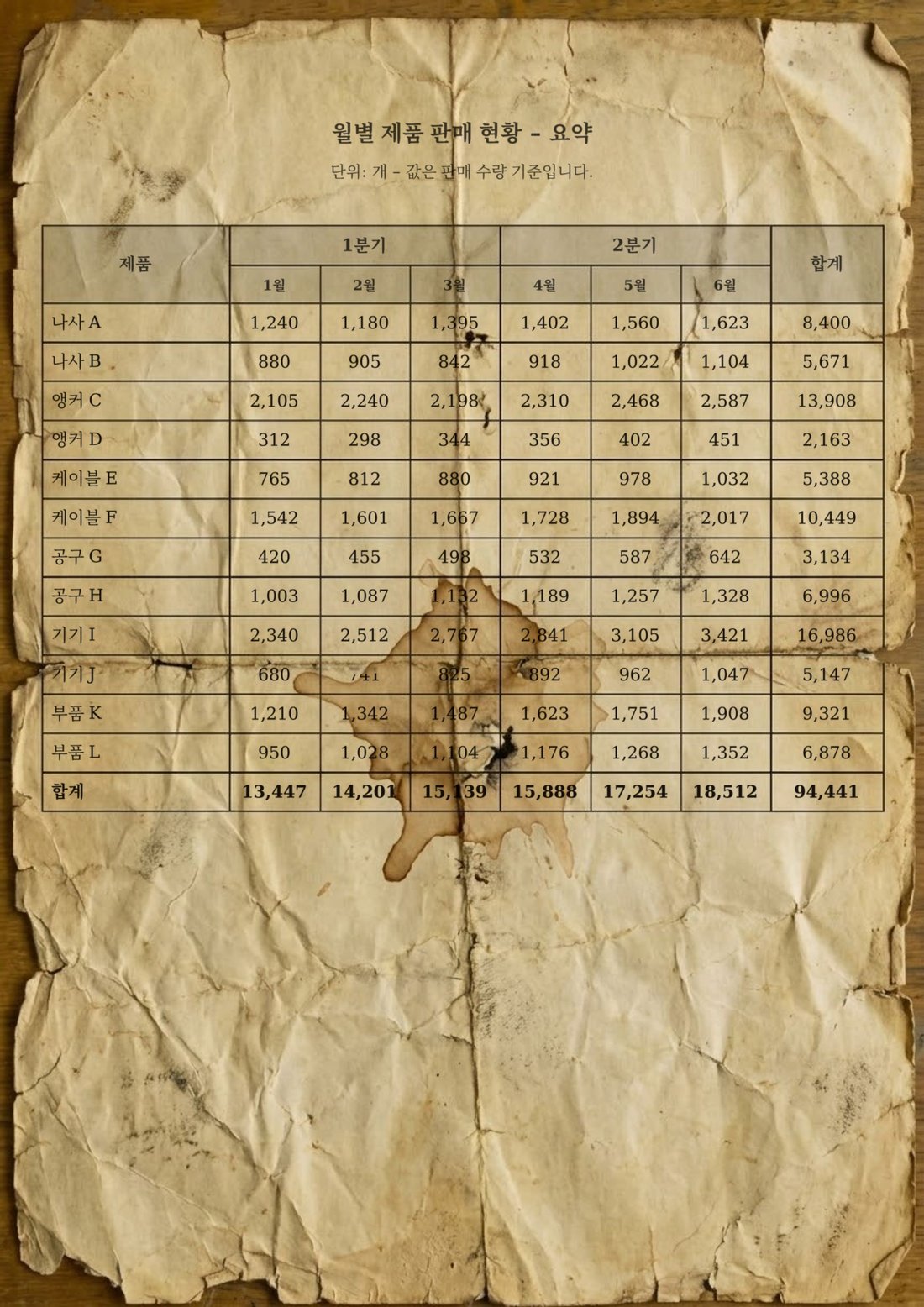
오래되고, 구겨지고, 커피 얼룩까지 묻은 종이. 실제 종이는 이렇죠. Perlecta는 이런 종이를 읽도록 만들어졌어요.
클릭할 수 있는 셀, 제대로 작동하는 수식, 정렬할 수 있는 열. Microsoft Excel, Google Sheets, LibreOffice에서 열려요.
| 제품 | 1월 | 2월 | 3월 |
|---|---|---|---|
| 공구 H | 1,003 | 1,087 | 1,132 |
| 기기 I | 2,340 | 2,512 | 2,767 |
| 기기 J | 680 | 741 | 825 |
| 부품 K | 1,210 | 1,342 | 1,487 |
| 부품 L | 950 | 1,028 | 1,104 |
예시 그림이에요. 얼룩에 반쯤 가려진 셀은 지어낸 숫자로 채우지 않고, 직접 확인할 수 있도록 표시돼요.
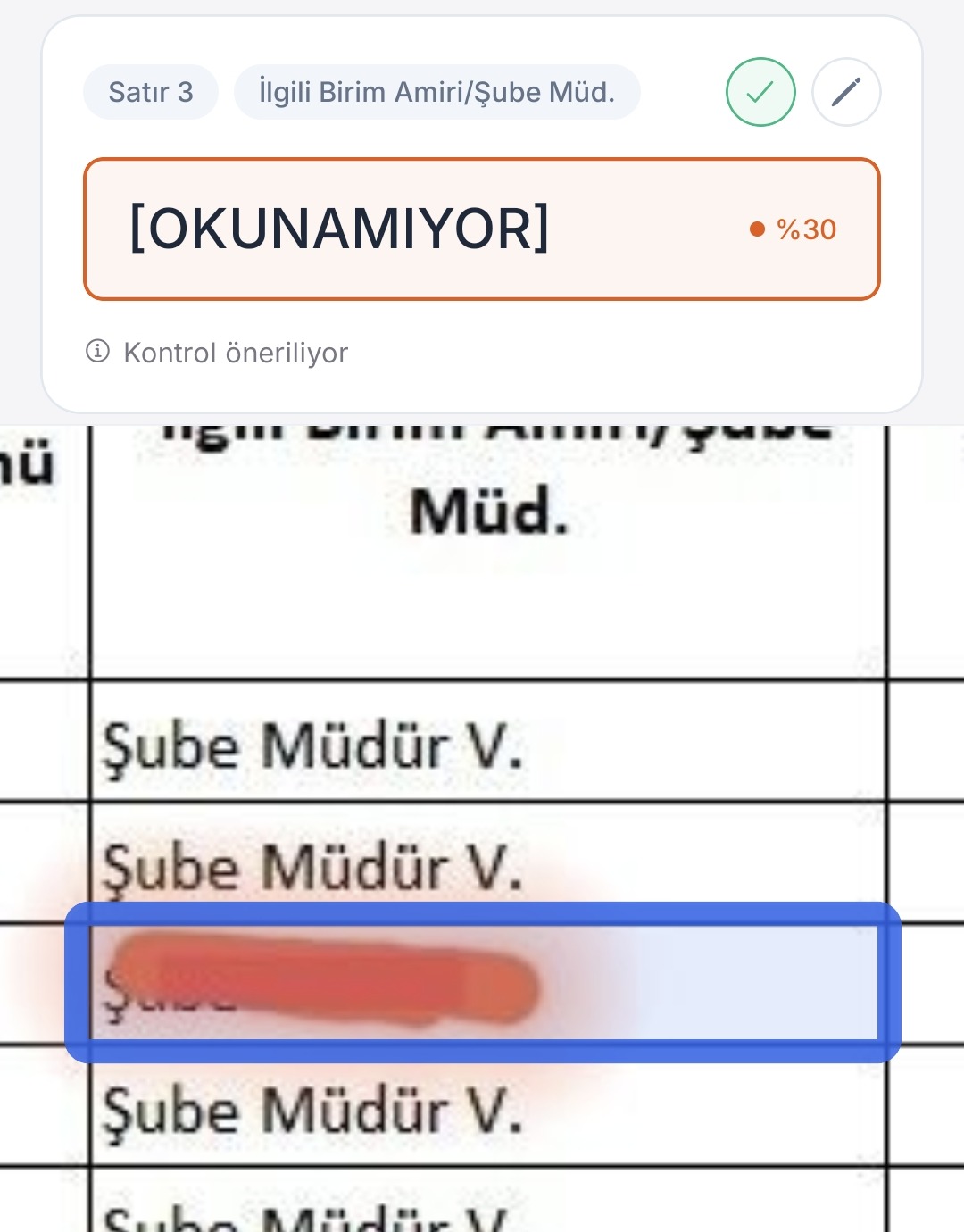
표시된 셀을 누르면 앱이 종이 사진의 바로 그 위치를 보여 줘요. (앱 화면은 첫 시장인 튀르키예의 터키어 버전이에요.)
빈 셀은 눈에 보이지만, 지어낸 셀은 보이지 않거든요.
제대로 읽지 못한 부분까지 채워 넣어요. 표는 완벽해 보이지만, 지어낸 값이 몇 개나 섞여 있는지 알 수 없어요. 결국 표 전체를 손으로 다시 확인하게 되고, 앱은 아무 수고도 덜어 주지 못해요.
확인이 필요한 셀은 주황색, 읽지 못한 셀은 빨간색으로 표시돼요. 표시된 셀만 보면 돼요. 5분 걸리던 검토가 5초로 줄고, 어떤 데이터를 믿어도 되는지 알 수 있어요.
청구서, 은행 거래 내역서, 재고 목록, 근무 시간표… 스캐너 없이 휴대폰 카메라면 충분해요. 이미 있는 사진이나 PDF를 골라도 돼요.
확인이 필요한 셀을 누르면 원본 사진의 그 위치로 바로 이동해요. 종이로 돌아가 행을 다시 셀 필요가 없어요.
결과는 완전히 편집 가능한 Excel 파일(.xlsx)이에요. Word, PDF, 텍스트로도 내보낼 수 있어요.
행, 열, 병합된 머리글이 종이에 있는 그대로 들어와요. 셀끼리 내용이 섞이지 않아요.
표시된 셀을 누르면 종이의 어느 부분을 읽었는지 볼 수 있어요. 맞으면 확정하고, 틀리면 고치면 돼요.
합계, 세금 항목, 발행자의 사업자 번호를 서로 대조하고, 맞지 않는 부분은 표시해요. 청구서에 공식 QR 코드가 있으면 그것도 읽어서 인쇄된 금액과 비교해요.
스페인, 독일, 인도, 멕시코, 튀르키예 등의 청구서 QR 코드를 읽을 수 있어요. 모든 확인은 문서 자체에서 이루어지며, 세무 당국의 어떤 시스템에도 연결하지 않아요.
영수증, 정리되지 않은 텍스트, 메모처럼 표가 아닌 문서도 편집 가능한 표로 바꿔 줘요.
“날짜 열을 맨 앞으로 옮겨 줘”라고 말하면 표가 알아서 다시 정렬돼요.
결과를 바로 Drive에 저장하고 Google Sheets나 Google Docs에서 열 수 있어요.
Perlecta는 내 Drive에서 자신이 만든 파일에만 접근해요. 나머지 파일은 볼 수 없어요.
이 세 요금제에서는 같은 엔진이 문서를 읽어요. 저렴한 요금제라고 해서 판독이 더 나쁜 건 아니에요. Ultra는 한 걸음 더 나아가요: 표 하나를 독립된 두 엔진이 각각 읽고, 두 결과를 한 글자씩 비교해요.
| 요금제 | Free | Starter | Pro | Ultra |
|---|---|---|---|---|
| 월간 스캔 횟수 | 5 + 7일 × 1 | 100 | 225 | 500 |
| 일괄 스캔 페이지 수 | 1 | 1 | 10 | 50 |
| Excel · Word · PDF · 텍스트 | ✓ | ✓ | ✓ | ✓ |
| 확인 필요 셀을 사진에서 표시 | ✓ | ✓ | ✓ | ✓ |
| 청구서 검토(공식 QR 코드) | — | — | ✓ | ✓ |
| 말·글로 편집 · Google Drive | — | — | ✓ | ✓ |
| 판독 품질 | 동일 | 동일 | 동일 | 두 엔진 + 판정 |
그리고 그걸 숨기지 않아요. 이미지 엑셀 변환 앱이 알려 줄 수 있는 가장 값진 정보는 어디에서 어려움을 겪는지예요.
선이 있는 인쇄된 표를 정면에서 찍은 사진. 저희의 주력 분야예요.
손글씨, 많이 기울어진 사진, 선이 없는 표. 확인이 필요한 셀이 더 많이 표시돼요. 틀린 값을 드리느니 먼저 여쭤보는 쪽을 택해요.
“정확도 99%”라는 말을 보면 어떤 문서로 측정했는지 물어보세요. 저희의 약속은 달라요: 확실하지 않을 때 침묵하지 않고, 표시해요.
Perlecta를 열고 표 사진을 찍은 다음(또는 이미 있는 사진이나 PDF를 고른 다음) 몇 초만 기다리세요. 표시된 셀이 있으면 확인하고 .xlsx 파일을 다운로드하면 돼요.
아니요. 휴대폰 카메라면 충분해요.
네. 진짜 .xlsx 파일이라서 Microsoft Excel, Google Sheets, LibreOffice 같은 프로그램에서 열고 편집할 수 있어요.
시도해 볼 수는 있지만, 인쇄된 문서만큼의 품질은 기대하지 마세요. 손글씨에서는 일부러 확인이 필요한 셀을 더 많이 표시해요. 확실하지 않은 값을 맞는 값처럼 적지 않아요.
네. “1,240”과 “1,240.50”은 종이에 적힌 그대로 읽히고, 텍스트가 아닌 숫자로 Excel에 들어가요.
Google Play › 구독에서 언제든 해지할 수 있어요. 결제한 기간이 끝날 때까지는 계속 이용할 수 있어요.
info@perlecta.com — 사람이 직접 답장해요.
 Perlecta