Perlecta 能把紙本表格的照片(或 PDF)轉成真正的 .xlsx 檔案:列、欄和標題都在原本的位置。
遇到沒有把握的儲存格,它不會憑感覺填上,而是加以標示。您只需檢查有疑慮的儲存格,不必核對整張表格。
適用於 Android 手機。免費開始:5 次試用掃描,之後 7 天內每天可掃描 1 次。
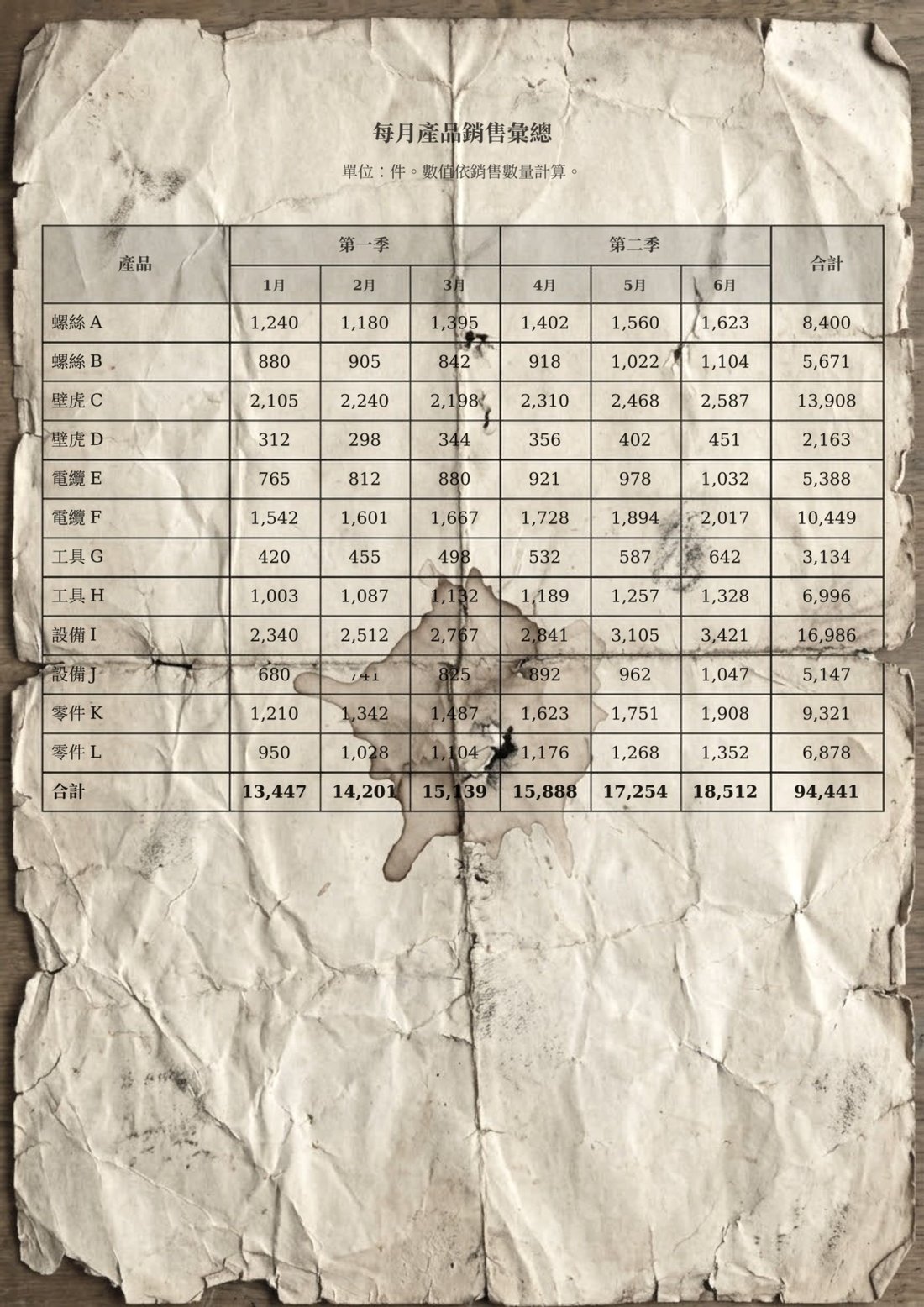
老舊、皺摺,還沾了咖啡漬的紙。真實的紙本就是這樣;Perlecta 正是為了讀懂它而設計的。
可以點選的儲存格、能正常運作的公式、可以排序的欄。可在 Microsoft Excel、Google Sheets 和 LibreOffice 中開啟。
| 產品 | 1月 | 2月 | 3月 |
|---|---|---|---|
| 工具 H | 1,003 | 1,087 | 1,132 |
| 設備 I | 2,340 | 2,512 | 2,767 |
| 設備 J | 680 | 741 | 825 |
| 零件 K | 1,210 | 1,342 | 1,487 |
| 零件 L | 950 | 1,028 | 1,104 |
示意圖。被污漬遮住一半的儲存格會被標示出來讓您親自查看,而不是填上一個編造的數字。
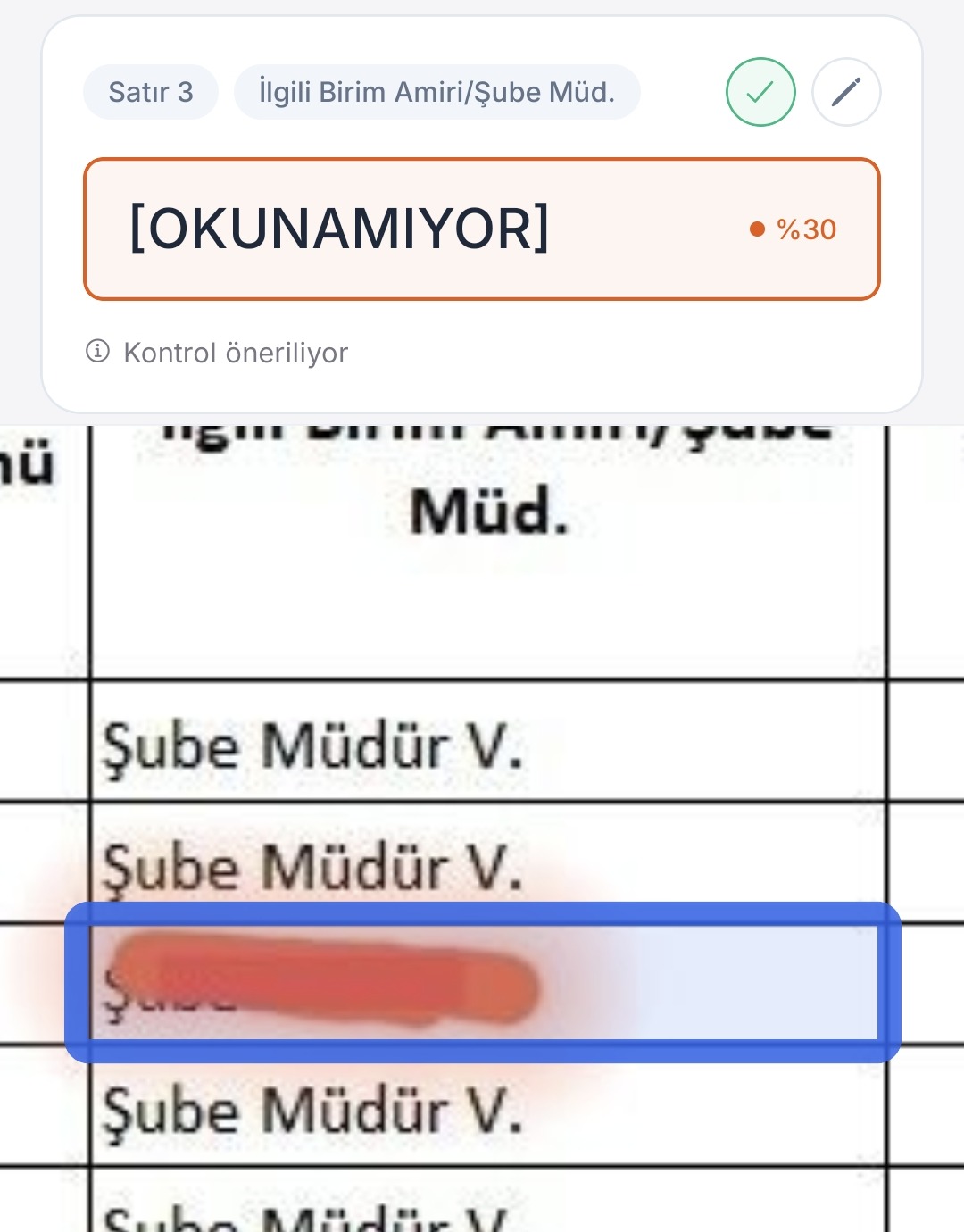
點一下被標示的儲存格,應用程式就會在紙本照片上指出那個確切位置。(畫面為土耳其文版,土耳其是我們的第一個市場。)
因為空白看得見,編造的看不見。
連沒讀清楚的地方也照樣填上。表格看起來無懈可擊,但您不知道裡面混了多少編造的數值。最後還是得手動核對整張表——應用程式什麼也沒幫您省下。
有疑慮的儲存格標成橘色,無法辨識的標成紅色。您只要看被標示的儲存格。五分鐘的檢查縮短為五秒,而且您清楚知道哪些資料可以信任。
發票、銀行對帳單、庫存清單、工時表……不需要掃描器,手機相機就夠了。也可以選擇現有的照片或 PDF。
點一下有疑慮的儲存格,應用程式就會帶您到原始照片中的那個位置。不必再回到紙本上數列。
結果是可完整編輯的 Excel 檔案(.xlsx)。也可以匯出為 Word、PDF 或文字。
列、欄和合併的標題都會照紙本原樣呈現。儲存格之間的內容不會混在一起。
點一下被標示的儲存格,就能看到它讀的是紙本的哪個部分。正確就確認,不對就修正。
總額、稅額明細與開立者的稅籍編號會互相核對,對不上的地方會被標示。如果發票上有官方 QR Code,也會一併讀取,並與印出的金額比對。
可讀取西班牙、德國、印度、墨西哥、土耳其等國家的發票 QR Code。所有核對都在文件本身上進行;我們不會連線到任何稅務機關的系統。
收據、零散的文字或筆記:把不是表格的文件轉成可編輯的表格。
說一句「把日期欄移到最前面」,表格就會自動重新排列。
把結果直接存到 Drive,再用 Google Sheets 或 Google Docs 開啟。
Perlecta 只能存取它在您 Drive 中建立的檔案,看不到您的其他檔案。
這三個方案都由同一個引擎讀取您的文件:便宜的方案並不代表讀得比較差。Ultra 則更進一步:每張表格由兩個獨立引擎分別讀取,再逐字比對兩份結果。
| 方案 | Free | Starter | Pro | Ultra |
|---|---|---|---|---|
| 每月掃描次數 | 5 + 7 天 × 1 | 100 | 225 | 500 |
| 批次掃描頁數 | 1 | 1 | 10 | 50 |
| Excel · Word · PDF · 文字 | ✓ | ✓ | ✓ | ✓ |
| 在照片上指出有疑慮的儲存格 | ✓ | ✓ | ✓ | ✓ |
| 發票檢查(官方 QR Code) | — | — | ✓ | ✓ |
| 語音或文字編輯 · Google Drive | — | — | ✓ | ✓ |
| 讀取品質 | 相同 | 相同 | 相同 | 雙引擎 + 仲裁 |
我們也不會隱瞞。一個圖片轉 Excel 應用程式能告訴您最有價值的事,就是它在哪裡會遇到困難。
有格線的印刷表格,從正面拍攝。這是我們的主要工作。
手寫字、傾斜嚴重的照片,或沒有格線的表格。需要檢查的儲存格會比較多:我們寧可先問您,也不要給您錯誤的數值。
看到「99% 準確率」時,請問問看是用什麼文件測出來的。我們的承諾不一樣:沒有把握的時候,我們不會沉默——我們會標示出來。
開啟 Perlecta,拍下表格(或選擇現有的照片或 PDF),等幾秒鐘。如果有被標示的儲存格,檢查一下,然後下載 .xlsx 檔案即可。
不需要,手機相機就夠了。
可以。這是真正的 .xlsx 檔案,可在 Microsoft Excel、Google Sheets、LibreOffice 等類似軟體中開啟和編輯。
您可以試試看,但請別期待和印刷文件一樣的品質。手寫字會刻意標示較多需要檢查的儲存格:沒有把握的數值,我們不會當作正確的寫進去。
可以。「1,240」和「1,240.50」會照紙上的寫法讀取,並以數字(而不是文字)的形式進入 Excel。
隨時都可以在 Google Play › 訂閱項目中取消。在已付費的期間結束前,您仍可繼續使用。
info@perlecta.com——會由真人回覆您。
 Perlecta